WPS教程:隐私保护与安全设置完全指南

WPS Office在日常办公中处理大量敏感文档,但多数用户忽略了其隐私风险。本WPS教程聚焦安全配置,涵盖文档权限加密、云端数据管理、账号安全加固等核心操作。通过禁用遥测追踪、清理本地缓存、设置文档水印等实战技巧,帮助企业用户和个人建立完整的数据防护体系。文中提供WPS 2023版本实测参数,解决常见的权限泄露和隐私合规问题。
文档加密与权限控制实操
WPS处理合同、财务报表等敏感文件时,默认设置存在权限泄露风险。在WPS 2023版本中,打开文档后依次点击「审阅」-「保护文档」-「限制编辑」,可设置三级权限:仅查看、允许批注、完全编辑。实测发现,勾选「使用密码保护」后需设置8位以上混合密码,否则系统会提示强度不足。
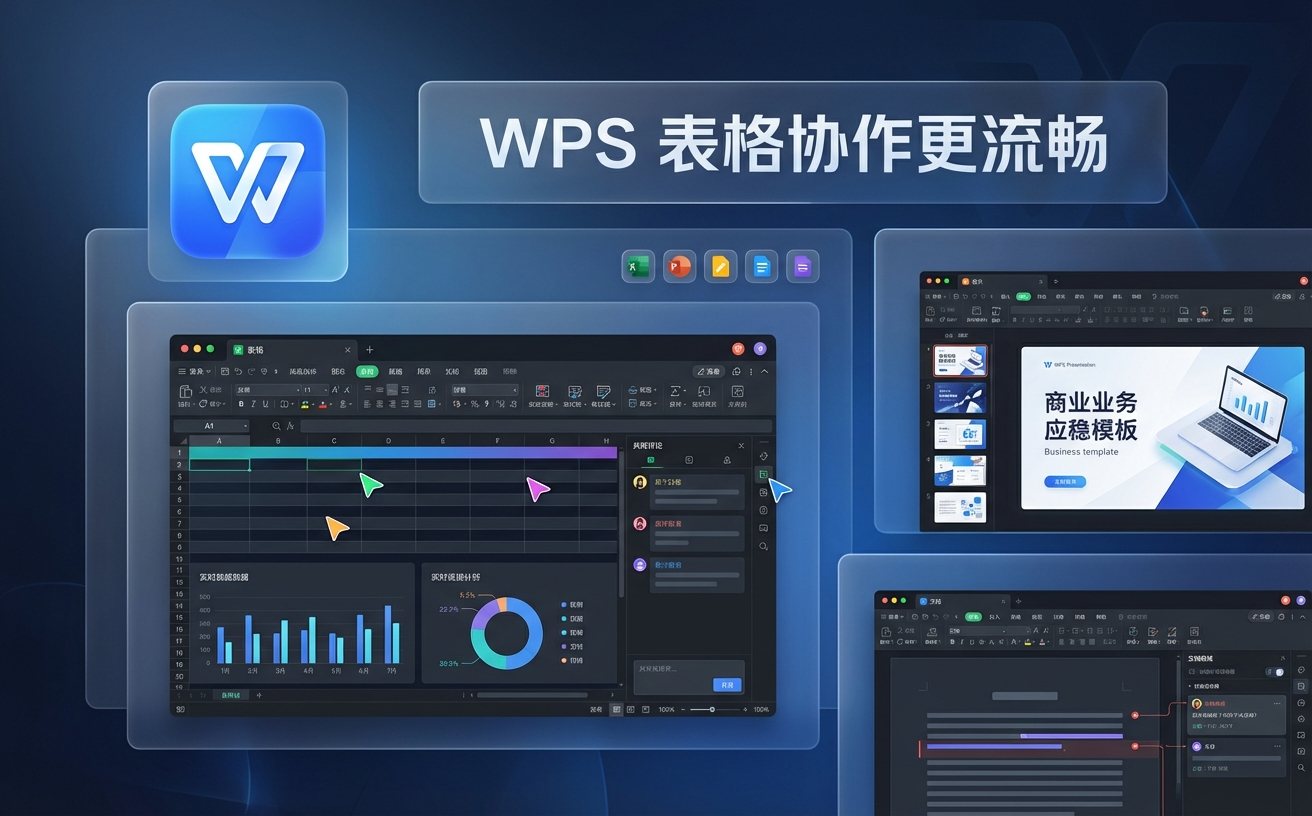
针对多人协作场景,建议启用「文档水印」功能(插入-水印-自定义),添加"内部资料+日期"标识,追溯泄露源头。注意WPS云文档默认开启「历史版本自动保存」,在隐私设置中关闭此项可避免敏感修改记录被追溯,路径为:云文档设置-高级-取消勾选「保留30天历史版本」。
云端数据清理与本地缓存管理
WPS云同步功能会在C盘AppData目录留存大量临时文件。打开「工具」-「选项」-「常规与保存」,将「文档缓存路径」修改至非系统盘,并设置「退出时自动清理」。实测显示,默认缓存可达2GB以上,包含已删除文档的残留数据。

对于已上传的云端文件,需手动清理回收站。登录WPS网页版(www.kdocs.cn),进入「回收站」彻底删除文件,否则数据会保留60天。企业用户应定期审计「共享记录」(账号中心-安全-共享管理),撤销过期的外部链接权限,防止离职员工访问。2025年12月WPS更新后,新增「敏感词检测」功能,可在上传前自动扫描身份证号、银行卡等信息。
账号安全加固与隐私开关配置
WPS账号关联手机号、邮箱及第三方登录,需在「账号中心」-「安全设置」启用「登录验证」。实测发现,开启「异地登录提醒」后,系统会推送实时通知,但需同时绑定备用邮箱才能接收。
隐私设置中存在多个默认开启的追踪选项:进入「设置」-「隐私」,关闭「参与用户体验改善计划」「发送错误报告」「个性化推荐」三项。WPS 2023版本在Windows系统中会调用系统诊断数据,需在注册表中禁用(运行regedit,定位至HKEY_CURRENT_USER\Software\Kingsoft\Office,新建DWORD值"DisableTelemetry"设为1)。
企业部署场景下,IT管理员可通过组策略批量配置:下载WPS企业版ADM模板,在「计算机配置-管理模板-WPS Office」中强制禁用云服务和自动更新,确保内网环境数据不外传。
常见隐私风险排查清单
检查「最近使用文档」列表是否暴露敏感文件名,在「选项-高级」中设置「不显示最近文档」。WPS默认开启「智能推荐」功能,会上传文档标题用于分析,需在「AI助手设置」中关闭。
PDF文件导出时注意元数据泄露:使用「文件-导出为PDF-高级选项」,取消勾选「包含文档属性」,避免作者、修改时间等信息被提取。实测某政府部门因未清理元数据,导致内部审批流程通过PDF属性暴露。
移动端WPS需单独配置:在APP「我的-设置-隐私」中关闭「读取通讯录」「访问相册」权限,防止文档附件意外上传个人照片。
总结
WPS的安全配置需要系统化操作,从文档加密、云端清理到账号加固形成防护闭环。建议每季度审计一次共享权限和云端文件,企业用户应部署本地化版本并禁用云服务。立即检查你的WPS隐私设置,下载官方企业版获取更多安全特性,或访问WPS安全中心(security.wps.cn)查看最新合规指南。